In 5 stappen AI beter gebruiken, deel 1: je eerste eigen context
Level up je AI skills in 5 stappen. Deel 1: download Claude, maak een werkmap aan en bouw met één prompt je eerste eigen context op. Resultaat aan het eind van deze post: een AI die jouw situatie kent.

Bij iedere nieuwe chat met AI begin je vanaf nul. Wat je doet, voor wie, met welke tools en wat jouw manier van schrijven is. Een dag later doe je het weer, in een nieuwe chat. Of je probeert het in één lange chat te proppen en vraagt je af waarom je zo snel door je tokens heen bent.
Dat is jammer. Je laat een groot deel van wat AI kan onbenut. AI wordt namelijk pas echt nuttig op het moment dat hij jou kent. Je werk, je rol, je tools, de soort hulp die je zoekt. En dan ga je pas echt die versnelling pakken.
In deze serie van vijf delen leer je stap voor stap hoe je AI beter kan inzetten in je werk, gebaseerd op de aanpak die ik zelf gebruik. Elke week één deel, telkens met een concreet eindresultaat. Aan het eind van deze post heb je een werkmap op je desktop waarin Claude jouw situatie kent. Vanaf dat punt zijn alle volgende stappen leuker en sneller.
Wat je vandaag gaat doen
- Claude Desktop downloaden en het juiste abonnement kiezen
- Een nieuw project starten in Claude Cowork
- Eén prompt plakken waarbij AI jou helpt om die context op te bouwen
Stap 1: download Claude Desktop en kies het juiste abonnement
Ga naar claude.ai/download en installeer de Claude desktop app voor jouw systeem (Mac of Windows). Open de app en log in, of maak een account aan.
Welk abonnement je nodig hebt, hangt af van wie je bent. Voor zzp’ers en eenpitters volstaat Pro of Max, zolang je in de privacy-instellingen geen opt-in hebt gegeven voor data-training (dat is de default). Werk je met een team of namens een werkgever, dan is Team of Enterprise de veiligere keuze: op die accounts mag Anthropic contractueel niet op je data trainen, dus per ongeluk aanzetten kan niet. In dit artikel over AI veiligheid lees je de details per account-type.
Of je gebruikt liever OpenAI? Dan kan je dit ook doen in Codex, de stappen en prompts zullen dan net iets anders zijn.
Stap 2: start een nieuw project in Claude Cowork
Open Claude Desktop en kies bovenin voor Cowork. Klik op “Work in a project” en kies “Create new project”. Geef je project een naam, bijvoorbeeld “Mijn werk” of de naam van je bedrijf. Claude maakt daarbij een map voor je aan en koppelt die aan dit project.
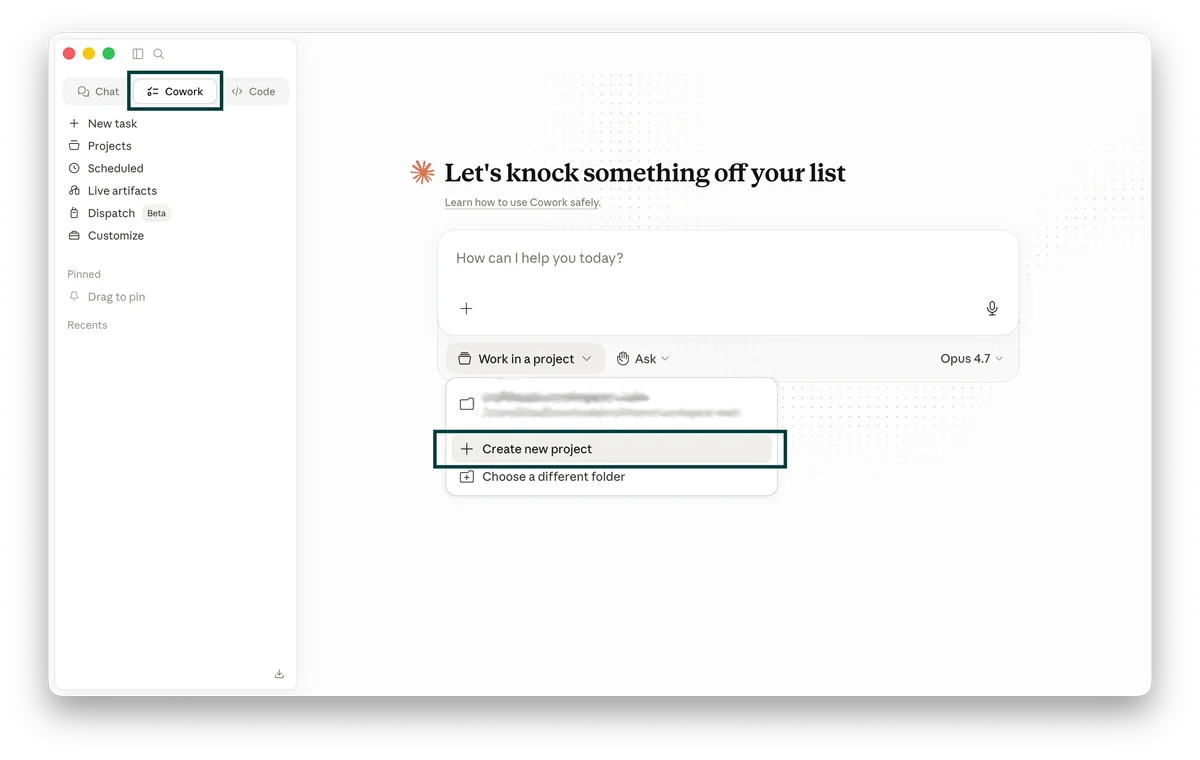
Vanaf nu is dat jouw werkmap. Alles wat Claude voor je maakt komt hierin: documenten, todo-lijst, je context. En het belangrijkste verschil met een gewone chat: Claude kan in deze map zelfstandig lezen en schrijven, niet alleen reageren.
Tip: begin met één project. Eén plek waar je werkt en waar Claude jou leert kennen. Splitsen kun je later altijd. Misschien wil je ook wel een thuis project waarin je je boodschappen automatiseert!
Stap 3: plak deze prompt en beantwoord de vragen
Plak onderstaande prompt in de chat van je nieuwe project, druk op enter, en beantwoord de vragen die Claude stelt.
Ik wil deze sessie gebruiken om mijn eerste eigen context op te
bouwen voor het werken met jou in deze map. Help me een profiel
samen te stellen door me vragen te stellen.

Vraag me achtereenvolgens:

1. Wat doe ik voor werk en voor wie? Werk ik bij een bedrijf,
   voor mezelf, of een combinatie?
2. Wat zijn mijn belangrijkste verantwoordelijkheden? Streef naar
   minstens zes, maar dwing me niet als ik echt klaar ben. Veel
   mensen noemen eerst alleen de grote taken; help me ook denken
   aan terugkerende taken, rapportages, statusupdates en
   administratie die ik misschien overgeslagen heb.
3. Wat zijn mijn voorkeuren over hoe je met me communiceert?
   Gebruik hier de AskUserQuestion tool en stel per sub-aspect
   een aparte vraag met twee tot drie aanklikbare opties. Denk aan kort en bondig antwoorden of juist uitgebreid of 1 vraag per keer of meteen alle vragen. Bedenk er nog minimaal 2 bij zelf.

Stel maximaal één vraag per beurt en wacht op mijn antwoord.
Vraag gerust door als een antwoord oppervlakkig is.

Als ik alle drie de vragen heb beantwoord, schrijf je twee
bestanden in deze map:

1. `context.md` met mijn antwoorden op vraag 1 en 2 (mijn werk
   en verantwoordelijkheden). Bepaal zelf de structuur die je
   het meest leesbaar vindt. Houd het bondig.
2. `CLAUDE.md` met mijn communicatievoorkeuren uit vraag 3 — die
   horen direct in dit bestand zodat je ze bij elke nieuwe
   sessie meteen toepast — plus een korte index die naar
   `context.md` verwijst. Bestaat er al een CLAUDE.md? Voeg de
   communicatievoorkeuren en de verwijzing dan toe in plaats van
   hem te overschrijven.
Dwing jezelf om concreet te antwoorden. Geen “ik doe van alles”, maar bijvoorbeeld: “ik geef trainingen, ik schrijf offertes, ik volg drie klanten op tegelijk”. Hoe specifieker je antwoordt, hoe bruikbaarder de context die eruit komt.
Het voelt misschien gek om aan een AI te vertellen wat je doet, maar dat is precies het punt: je investeert nu één keer, zodat je het later niet meer hoeft uit te leggen.
Wat je nu hebt
Een werkmap op je desktop met twee bestanden: context.md (je werk en verantwoordelijkheden) en CLAUDE.md (je communicatievoorkeuren plus een index naar context.md). Die CLAUDE.md is het bestand dat Claude bij elke nieuwe sessie als eerste leest, dus voorkeuren zoals “kort en bondig antwoorden” worden meteen toegepast. Je hebt eenmalig vijftien minuten geïnvesteerd en alle volgende sessies die je in deze map start profiteren ervan. In de komende delen breiden we deze context verder uit.
Test het direct. Start een nieuwe chat binnen hetzelfde project en stel een vraag waarin je jezelf níet voorstelt. Bijvoorbeeld: “Help me een mailtje schrijven om een afspraak te verzetten.” Je zult merken dat het antwoord al een stuk dichter bij jouw stijl en situatie ligt dan in een willekeurige chat, en dat hij meteen antwoordt in de toon en lengte die je hebt opgegeven.
In deel 2 inventariseer je je tools en koppel je de juiste connectors aan Claude, zodat hij niet alleen jou kent maar ook de systemen waarin je werkt. Daarnaast bouw je je eerste eigen automatiseringsskill.
Wil je niet zelf experimenteren maar liever met je hele team in één keer goed beginnen? Neem contact op of bekijk onze trainingen.